


Fin Photo - AI Photo Editor
4.12.00 レビュー
アプリの仕様
- バージョン
- 1.8.3
- 更新日
- ライセンス
- Free
- ダウンロード数
- 10,000+
- デベロッパー
- Fin Studio - AI Apps and Tools
- カテゴリ
- 写真
- プラットフォーム
- Android
スクリーンショット
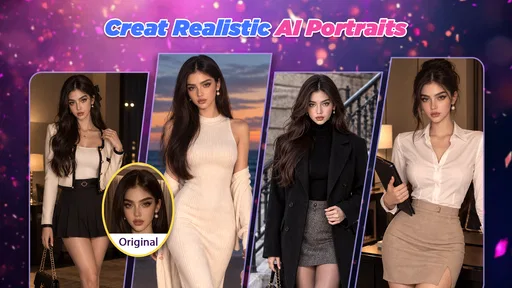
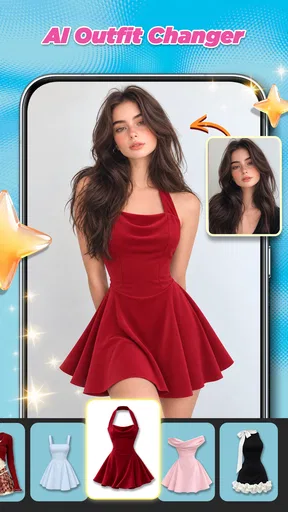
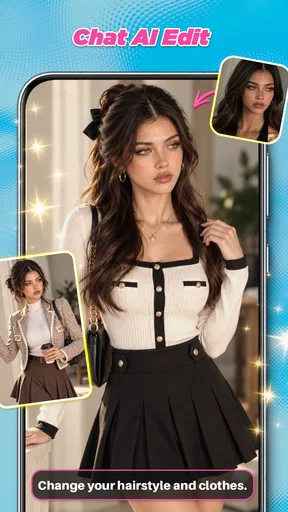

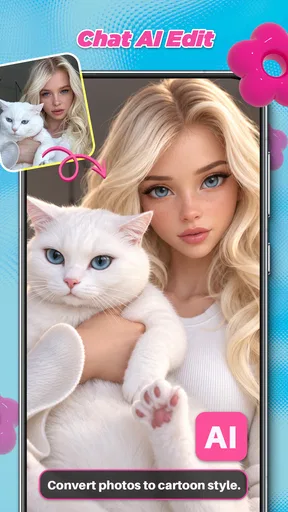
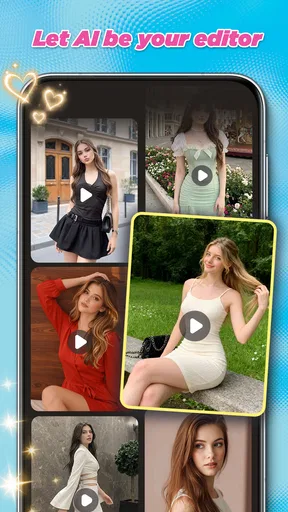

 分析者 AppCompare
写真のちょっとした失敗を直したいとき、私は大げさな編集ソフトを開くより、まずFin Photo - AI Photo Editorを試すタイプです。Fin Studio - AI Apps and Toolsが開発した写真アプリで、AIを使った補正、不要な物の削除、写真から動画への変換を一つの流れで扱えるのが特徴です。初めて使う人にとって大切なのは、最初から完璧な作品を作ろうとせず、手元の写真を一枚選んで「ここを直したい」という目的を一つに絞ることだと思います。
私はこのアプリを、細かな色調整を何十項目も追い込むための本格的な現像ソフトというより、日常写真の気になる部分をAIで手早く整える道具として見ると、位置づけが分かりやすいと感じました。旅行先で人や看板が写り込んだ写真、少し見づらい古い画像、静止画を短い動きのある素材にしたい場面などで、試す価値があります。
最初に知っておきたい使い道と向いている人
Fin Photoの写真編集は、撮影後に「あと少しだけ見栄えを整えたい」という人と相性が良いです。たとえば、料理写真の背景にある不要な物を消したい、集合写真の端に写った対象を目立たなくしたい、暗く感じる画像を見やすくしたい、といった用途です。AI処理を使うため、複雑な選択範囲を手作業で作ることに慣れていない人でも、まず結果を確認しながら進められます。
一方で、色を数値単位で管理したい人、印刷用に細かな出力条件を整えたい人、レイヤーを重ねて長時間編集したい人には、一般的な高機能編集アプリのほうが向いています。Fin Photoの良さは操作の専門性を下げることにあり、プロ向けの細かい制御をすべて置き換えるものではありません。ここを期待しすぎなければ、使い始めの印象はかなり良くなるはずです。
写真から動画を作る機能も、素材を本格的な映像作品に仕上げるというより、静止画に動きを加えて共有しやすくする用途で考えると自然です。思い出の写真を少し動きのある投稿素材にしたい人や、同じ画像をそのまま見せるより変化を付けたい人には便利です。ただし、動画編集アプリのように細かなカット編集や音声調整まで行う目的なら、専用アプリとの使い分けが現実的です。
アプリのカテゴリは写真で、無料で始められます。現在のバージョンは1.8.3で、Androidでは8.0以上が必要です。年齢区分は12歳以上なので、家族で使う場合は子どもだけで判断させず、画像の扱いや課金画面を一緒に確認したほうが安心です。
インストール後に迷わないための準備
最初にやることは、編集したい写真を一枚だけ決めることです。複数の写真をいきなり試すと、どの処理がどの画像に合うのか分かりにくくなります。まずは、不要な対象が背景から比較的はっきり分かれている写真を選ぶのがおすすめです。背景が複雑な画像より、空、壁、床、単色に近い場所のほうが、削除結果を確認しやすいからです。
選ぶ前に読んでおきたい記事

Tile Explorerは中断や通信断からどこまで戻れるか

Uber Eatsの価値は料理選びから「待ち時間の見える化」へ

テレビのリモコンが見つからない夜に、スマホが頼れる一台になる理由

8 Ball Poolへ移る価値はあるか 狙いと手球の位置を読む対戦の魅力

Family Spaceの位置共有は、家族の連絡をどう穏やかにするか

キャンディークラッシュは失敗しても戻れるか あと一手の判断と中断時の注意点
写真を選ぶときは、元画像を残しておく意識も大切です。AI編集では、狙った部分だけでなく周辺の模様や輪郭に変化が出ることがあります。編集前の画像と見比べられるようにしておけば、結果が自然かどうかを落ち着いて判断できます。私は、最初から大切な原本を上書きするより、試用用のコピーや再撮影できる写真で操作を覚えるほうが安全だと思います。
無料で始められる点は、初回の判断をしやすくしています。ただし、アプリ内購入はアイテムごとに¥350から¥16,900まであります。処理を試している途中で購入を急がず、画面に表示される内容、購入単位、必要性を確認してから進めてください。無料で使える範囲と追加機能の境目を先に把握するだけで、想定外の支払いを避けやすくなります。
初回の準備で私が特におすすめしたいのは、目的を短い言葉にすることです。「人物を消す」「暗さを整える」「写真を動かす」のように、やりたいことを一つにします。AI編集は便利ですが、複数の問題を一度に直そうとすると、どの処理が効果を出したのか確認しづらくなります。小さな成功を一つ作ることが、その後の操作を理解する近道です。
最初の成功体験は不要な物の削除から
初めての一枚には、不要なオブジェクトの削除を選ぶと、結果を判断しやすいと思います。たとえば、机の上にある小物、背景の袋、写真の端に入った目立つ対象などです。削除したい物が大きすぎず、周囲の背景に似た模様が続いている画像を選ぶと、変化を見つけやすくなります。
操作では、消したい範囲を必要以上に広げないことが重要です。対象の周辺まで大きく指定すると、残したい部分まで補正される可能性があります。反対に範囲が小さすぎると、端の一部が残って見えることがあります。最初は対象を少しだけ含める感覚で試し、結果を拡大して確認するのが実用的です。これは、AIに任せる部分と自分で判断する部分を分けるコツでもあります。
削除後は、全体表示だけでなく対象があった場所を拡大して見てください。遠目には自然でも、壁の線、タイル、髪の輪郭、文字の一部が不自然につながっている場合があります。もし違和感があれば、対象を一度に大きく処理するのではなく、範囲を分けて試す方法が役立ちます。特に背景に規則的な模様がある写真では、一回の処理結果だけで完成と決めないほうが良いです。
私が感じた実用上のポイントは、削除機能を「何でも消せる魔法」と考えないことです。単純な背景では力を発揮しやすい一方、人物の手前にある物、複雑な髪、細い線、文字が密集した場所では、自然さの確認が欠かせません。SNS用の小さな画像なら気にならない欠点でも、拡大表示や印刷では目立つことがあります。
一枚の削除がきれいにできたら、次に補正を試します。暗い写真を明るくする場合は、明るくなったことだけでなく、顔や白い物が飛んでいないか、背景のノイズが目立っていないかを見るのがポイントです。AI補正は全体を見やすくしてくれる反面、部分的には好みと違う変化になることがあります。完成後の画像をそのまま採用せず、元写真と並べて「本当に見せたい部分が良くなったか」を確認してください。
日常で役立つ具体的なワークフロー
現実的な例として、旅行中に撮った街の写真を考えてみます。景色は気に入っているのに、端にごみ箱や通行人が写っていて、投稿には使いにくいことがあります。この場合、まず不要な対象を一つだけ削除し、その後に全体の明るさを確認します。最初から複数の対象を消すのではなく、最も目立つ物から処理すると、写真の印象がどれだけ変わったかを判断しやすくなります。
次に、静止画を動画に変換する機能を試すなら、動きが加わっても内容が分かりやすい写真を選びます。人物の表情、料理、風景、ペットなど、見る人が中心をすぐ理解できる画像が向いています。変換後は、動きが写真の魅力を補っているか、それとも主役から目をそらしてしまうかを確認してください。動きがあるだけで良くなるとは限らず、落ち着いた写真には静止画のままのほうが合う場合もあります。
この順番には意味があります。まず不要な要素を減らし、次に見やすさを整え、最後に動きを加えることで、各処理の影響を把握できます。三つを同時に試すと、どこで不自然さが生まれたのか分からなくなります。私は、AI機能を一つずつ使うほうが、結果の比較もしやすく、やり直しの負担も減ると感じました。
家族や友人に送る写真なら、編集前後を自分だけでなく別の端末でも確認すると、見落としが減ります。スマートフォンの画面では自然に見えても、大きな画面では境界の乱れが見えることがあります。特に不要な物を消した写真は、背景の線や繰り返し模様が不自然になっていないかを確認する価値があります。
初めての人が混乱しやすいポイント
最も混乱しやすいのは、AIが自動で処理してくれる範囲と、利用者が確認すべき範囲の違いです。処理そのものを簡単にしてくれても、結果が目的に合っているかを決めるのは利用者です。ボタンを押して変化が出た時点で完成と考えず、主役の輪郭、背景の連続性、色のバランスを見てください。
もう一つは、削除と補正の役割を混同することです。不要な物を消す機能は構図の整理に向いていますが、暗さや色の問題を直接解決するものではありません。逆に補正は写真全体の見え方を整えるためのもので、邪魔な対象を消す機能の代わりにはなりません。目的に合う処理を選ぶだけで、無駄な試行をかなり減らせます。
写真から動画への変換も、元の写真が動画素材として適しているかで印象が変わります。主役が小さすぎる画像や、細部をじっくり見ることが大切な画像では、動きが加わることでかえって見づらくなることがあります。反対に、中心が明確な写真なら、短い共有素材として使いやすくなります。変換する前に「この写真に動きは必要か」と考えるのが、意外に効果的な判断方法です。
課金については、無料アプリだからすべての処理が無条件に無料だと思い込まないことです。アプリ内購入の価格帯には幅があるため、購入画面が出たら、何を得られるのかを落ち着いて読んでください。私は、まず無料で試せる操作だけで自分の用途に合うかを見極め、その後も繰り返し使いたいと感じた場合にだけ追加購入を検討するのが良いと思います。
一般的な写真アプリとの違いと限界
通常の写真編集アプリは、明るさ、コントラスト、彩度、切り抜きなどを自分で少しずつ調整するのが基本です。細かく管理できる反面、どの数値を動かせば良いか分からない人には負担があります。Fin Photoは、AIを使って補正や不要な物の削除を進められるため、編集経験が少ない人でも目的から始めやすい点が違いです。
ただし、AI中心の操作は、結果の理由を細かく説明してくれる手動編集とは異なります。思い通りにならない場合に、どの部分をどれだけ調整すれば良いかを自分で追い込む余地は限られます。写真の一部だけを正確に整えたい場合や、毎回同じ仕上がりを再現したい場合は、手動調整が豊富なアプリのほうが頼りになります。
専用の動画編集アプリと比べると、静止画を動きのある素材へ変える入口として使いやすい一方、映像制作の中心に置くものではありません。動画の細部を編集することが目的なら、Fin Photoで素材を作り、必要に応じて別の動画アプリで仕上げる流れが合っています。ひとつのアプリですべてを完結させたい人には、物足りなさが残る可能性があります。
この違いから、私はFin Photoを「編集の専門知識を減らして、写真の最初の改善を早く行うアプリ」と評価しています。作品を細部まで管理する人より、日常の写真を短時間で見やすくしたい人に向いています。利用者の目的が明確なら便利ですが、自由度を最優先する人には別の選択肢があります。
次に試すなら、仕上がりを見極める習慣
最初の成功後は、同じ写真に処理を重ねる前に、一度保存や確認の段階を挟むことをおすすめします。不要な物を消した状態を確認し、問題がなければ補正を試す。その後、動画化するかを決めるという順番です。どの段階で写真が良くなったのかを把握できるため、次回からの判断が速くなります。
編集の目標も、用途ごとに変えてください。家族との共有なら、細部の完璧さより主役が見やすいことが重要です。プロフィールや投稿に使うなら、背景の違和感や顔周りの変化を優先して確認します。保存用の大切な写真なら、AI処理後の画像だけを残すのではなく、元画像と編集版を分けて管理するのが安心です。
Fin Photoは、写真を撮った後に感じる小さな不満を、難しい編集知識なしで解消したい人におすすめできます。無料で始められ、補正、不要な物の削除、写真の動画化という方向の異なる機能を試せるため、最初の一歩は軽いです。平均評価は4.0で、評価数は275件、インストール数は1万以上となっており、すでに一定の利用者に試されています。
開発元はFin Studio - AI Apps and Toolsです。写真編集を始めたばかりの人にとって、AIが作った結果をそのまま信じるのではなく、拡大して確認し、必要なら処理を分けるという使い方が、このアプリを活かす鍵になります。特に、背景が単純な写真から始めると、操作の流れと仕上がりの見方を覚えやすいです。
反対に、細かなレイヤー編集、厳密な色管理、高度な動画制作を求める人には、専門アプリを選んだほうが満足しやすいでしょう。Fin Photoの価値は万能さではなく、日常写真の修正を始めるまでの距離を短くしてくれることにあります。まず一枚の不要な物を消し、結果を確認する。その小さな成功を作れる人なら、次の補正や動画化にも無理なく進めるアプリです。
最初は「一枚・一目的・一処理」で試す。これが私からの一番のおすすめです。写真編集に苦手意識がある人でも、この順番なら変化を追いやすく、Fin Photoが自分の使い方に合うかどうかを落ち着いて判断できます。
メリット
- 直感的な操作で、写真編集に不慣れな人でも使いやすい
- AIによる補正で、人物写真を手軽に自然な印象へ整えられる
- フィルターやエフェクトの種類が多く、雰囲気を変えやすい
- SNS投稿向けの画像をスマートフォンだけで作成できる
- 編集前後を比較しながら仕上がりを確認できる
デメリット
- 一部の高度な機能や素材は有料プランへの登録が必要
- AI処理の内容によっては、仕上がりが不自然になる場合がある
- 高解像度の写真では処理に時間がかかることがある
- 広告表示が編集作業の流れを妨げる場合がある
- 利用には写真へのアクセス権限を許可する必要がある
Fin Photo - AI Photo Editorに関するよくある質問
Fin Photo - AI Photo Editorとはどのようなアプリですか?
Fin Photo - AI Photo Editorは、AI技術を使って写真の加工や補正を行える画像編集アプリです。明るさや色味の調整といった基本編集だけでなく、不要な部分の削除、背景の変更、ポートレート補正、クリエイティブなフィルターなどを手軽に試せる点が魅力です。複雑な操作を覚えなくても、写真をより印象的に仕上げたい人に向いています。
Fin Photo - AI Photo Editorでは、どのような編集機能を利用できますか?
利用できる機能はバージョンや端末によって異なる場合がありますが、一般的にはAIによる自動補正、人物や顔のレタッチ、背景のぼかし・置き換え、不要なオブジェクトの除去、フィルターやエフェクトの適用などが中心です。編集前と編集後を比較しながら調整できるため、加工しすぎを防ぎやすく、SNS用の写真作成にも便利です。
Fin Photo - AI Photo Editorは無料で使えますか?
基本的な編集機能を無料で利用できる場合がありますが、すべてのAI機能や高品質な書き出し、プレミアム素材、広告非表示などは有料プランの対象となる可能性があります。ダウンロード前後にアプリ内の料金表示、無料トライアルの期間、自動更新の条件を確認してください。トライアル終了後に課金されるサービスもあるため、登録内容は必ず管理しましょう。
編集した写真やアップロードした画像は安全に扱われますか?
AI編集では、画像を処理するために写真データがオンラインサーバーへ送信される場合があります。利用前にプライバシーポリシーを確認し、画像の保存期間、第三者サービスへの提供、AI学習への利用、削除方法などをチェックすることが重要です。個人情報や他人の顔が写った写真を使う場合は、必要な同意を得たうえで、共有設定にも注意してください。
Fin Photo - AI Photo Editorを使う際に注意すべき点はありますか?
AIによる補正は便利ですが、人物の顔や細部が不自然に変化したり、背景の境界が崩れたりすることがあります。完成画像は保存前に拡大して確認し、重要な写真は必ず元画像を残しておきましょう。また、高解像度の処理やオンライン機能では通信量や処理時間が増える場合があります。端末の空き容量、対応OS、アプリの権限も事前に確認すると安心です。


